


‘세컨드 브레인’이라는 말 많이 들어 보셨을겁니다. 나의 두번째 뇌를 노트앱에 구성해두고 그것들을 적절하게 활용하는 것을 말하는데요. 옵시디언은 이 세컨드 브레인을 구축하기에 좋은 툴입니다. 웹 기사부터 번뜩이는 아이디어, 좋은 글귀, 유용한 정보까지 모두 우선 옵시디언에 저장해 지식을 구축합니다. 하지만, 정말 중요한 건 이렇게 저장한 지식들을 제대로 어떻게 꺼내서 활용하는가? 이것이 세컨드 브레인의 핵심입니다.
그래서 오늘은 여러분의 옵시디언이 진짜 세컨드 브레인이 될 수 있도록, 궁극의 파트너 툴 Cursor를 활용해서 활용하는 실전 방법을 공유해보려고 합니다. 이 조합은 정말 어마어마한 시너지를 창출하고 세컨드 브레인을 효과적으로 구축 할 수 있습니다.
왜 하필 옵시디언과 Cursor인가요?
옵시디언이 특별한 이유
옵시디언의 가장 핵심은 마크다운 파일로 노트를 만들어서 저장하는 파일 기반의 노트 앱이라는 것입니다. 파일로 노트가 관리된다는 것이 핵심인 것이죠.
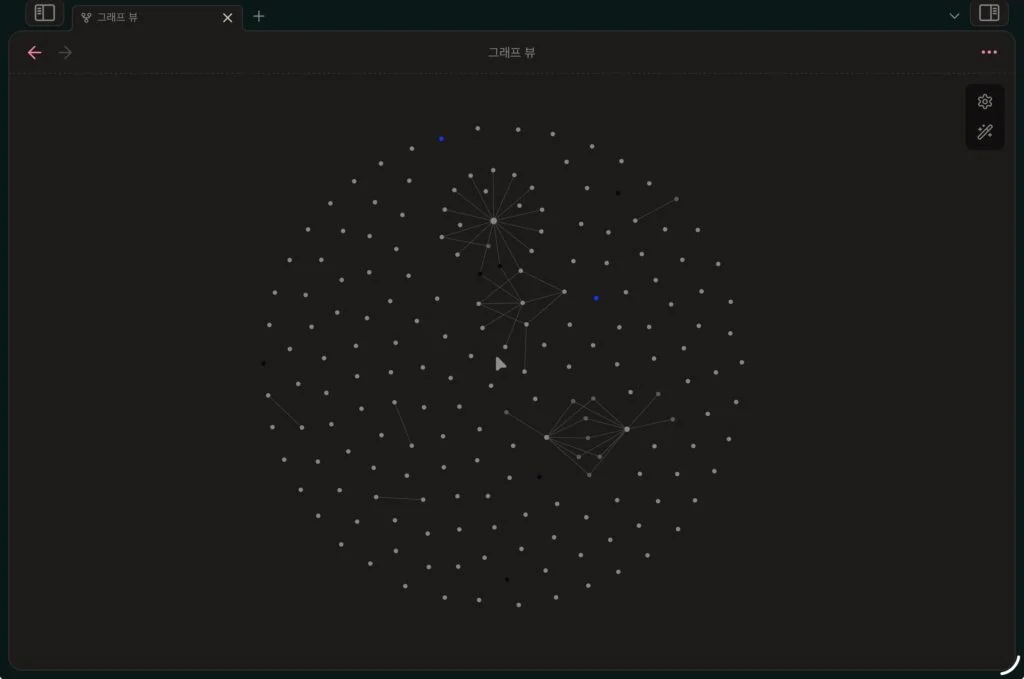
그리고 옵시디언을 써보신 분들이라면 그 매력적인 그래프 뷰를 아실텐데요, 이 그래프 뷰가 의미하는 것은 파일로 구성된 노트들이 서로 연결됨으로써 지식 그래프를 만든다는 것입니다. 이는 여러분이 직접 지식 체계를 정의하고 분류할 수 있다는 뜻입니다. 예를 들어, 특정 색상으로 목차나 논문 리뷰를 구분해두면 나중에 찾을 때 정말 편해지기도 합니다.
Cursor를 선택한 이유
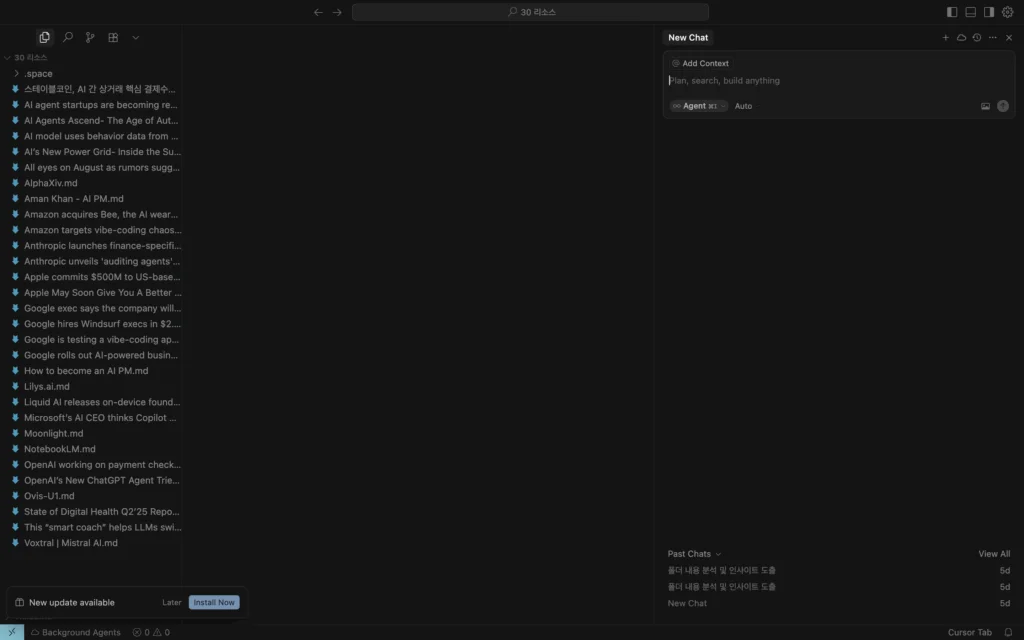
Cursor는 AI 기반의 코드 에디터로 많이 익숙한데요. 단순히 코드 에디터 뿐 아니라 개인화된 RAG 시스템을 구현할 수 있다는 장점을 가지고 있습니다.
코드 폴더를 불러올 수도 있지만 옵시디언의 폴더를 불러오게 되면 새로운 시스템을 구축할 수 있습니다.
그리고 Claude 기반으로 활용이 되기 때문에 꽤 괜찮은 결과들을 얻어 낼 수 있습니다. Auto로 해두고 활용을 해도 충분히 매력적이죠
실전 활용법
1. 옵시디언에서 인사이트 추출하기
지금까지 내가 옵시디언에 습관처럼 저장해둔 파일들에서 뭔가 새로운게 있을 것 같다는 생각 하지 않으셨나요? 창의적인 것들은 여러 내용이 융합될 때 생기기도 하는데요. 이때 옵시디언 + Cursor가 빛을 발할 수 있습니다.
단계별 실행 방법:
- Cursor에서 File > Open Folder로 옵시디언 볼트 폴더를 엽니다
- 새 파일을 만들고 @ 버튼을 클릭해서 원하는 폴더를 선택하세요
- 그리고 폴더 안의 모든 파일을 분석하고 인사이트를 뽑아 달라고 합니다
- AI가 여러 노트를 분석해서 패턴과 인사이트를 제공합니다
실제 활용 사례: 웹페이지를 옵시디언에 스크랩 해두곤 하는데요, 하나의 폴더에 스크랩을 해두고 거기서 새로운 인사이트를 뽑아달라고 하면 새로운 트렌드나 관점을 얻을 수 있었습니다.
프롬프트 예시:
- “@/[폴더이름] 의 파일을 모두 분석해서 인사이트를 뽑아주고 그 인사이트를 근거로 하는 파일을 알려줘”
Q2. 인사이트로 초안 작성하기
추출한 인사이트를 바탕으로 글을 쓸 때 Cursor의 진가가 발휘됩니다. 단순히 복사-붙여넣기가 아니라, 여러분의 지식을 바탕으로 새로운 관점의 글을 만들어내요.
구체적인 작업 흐름:
- 주제 선정: “AI 시대의 학습법”이라는 주제로 글을 쓴다고 해보세요
- 자료 참조: @study-methods @ai-learning @productivity 폴더 또는 파일들을 멘션합니다
- 초안 요청: “이 자료들을 바탕으로 2000자 분량의 블로그 글 초안을 작성해줘”
- 개인화: AI 초안에 여러분의 경험과 생각을 추가하세요
실전 팁:
- 구조를 먼저 요청: “목차부터 만들어줘”라고 하면 더 체계적인 글 작성이 쉽습니다. 혹은 직접 생각한 목차를 먼저 작성하는 것도 도움이 됩니다.
- 톤앤매너 지정: “친근하고 실용적인 어투로”라고 명시하면 원하는 스타일로 작성해줍니다
- 팩트 체크: AI가 생성한 초안은 초안일 뿐입니다. 팩트 체크와 수정은 여전히 사람의 몫입니다.
Q3. 노트 간 연결 강화하기
옵시디언의 가장 큰 장점 중 하나가 바로 연결성이에요. Cursor를 사용하면 이 연결성을 한 단계 더 발전시킬 수 있습니다. 연관된 노트들을 찾고 백링크로 자동으로 연결 할 수 있습니다.
자동 연결 만들기:
- 기존 노트를 Cursor에서 열어보세요
- “이 노트와 관련이 있는 노트를 찾아줘”라고 요청하세요
- AI가 [[링크]] 형태로 연결 가능한 노트들을 찾아줍니다
- 제안된 연결을 검토하고 적절한 것들을 추가하세요
메타데이터를 활용한 연결:
태그나 카테고리를 분류해서 태그로 기입하게 되면 이 태그들을 통해서 노트들을 연결 할 수 있습니다.
- 태그 생성: “이 노트에 적절한 태그 5개를 추천해줘”
- 카테고리 분류: “이 노트가 속할 폴더나 분류를 제안해줘”
연결 강화 프롬프트 예시:
- “이 노트와 비슷한 주제를 다룬 노트들을 찾아줘”
- “이 노트의 핵심 내용을 해시태그로 추가해줘”
Q4. 추가 활용 팁 – 이것도 해보세요!
번역 및 언어 변환: 옵시디언에 영어 자료가 많으시다면, Cursor로 한 번에 여러 노트를 번역할 수 있어요. “@english-notes 이 폴더의 핵심 내용을 한국어로 요약해줘”라고 하면 정말 편리해요.
템플릿 자동 생성: “독서 노트 템플릿을 만들어줘”라고 하면 일관된 형식의 노트 구조를 제안해줍니다. 매번 같은 형식으로 정리할 수 있어서 나중에 찾기도 쉬워져요.
정기 리뷰 자동화: “지난 주에 작성한 노트들을 분석해서 주간 리뷰를 만들어줘”라고 하면 여러분의 학습 진도와 관심사 변화를 파악할 수 있어요. 또한 회의 노트 같은 것을 작성했다면 한 주 간 일한 내용들을 정리할 수도 있습니다.
이 조합을 써야 하는 이유
요즘 AI 시대에는 정보를 단순히 저장하는 것보다, 어떻게 활용하느냐가 정말 중요합니다! 옵시디언과 Cursor의 조합은 여러분의 개인 지식을 AI와 연결해주는 든든한 다리 역할을 해요.
제가 직접 몇 달간 사용해보면서 느낀 건, 이 도구들이 단순히 편의성만 제공하는 게 아니라는 점이에요. 여러분의 사고 과정 자체를 확장시켜준다는 느낌을 받았어요.
마무리
AI 시대에 살아남으려면 기술을 두려워하지 말고 적극적으로 활용해야 합니다. 옵시디언과 Cursor의 조합은 여러분의 지식 관리와 콘텐츠 생산 능력을 한 단계 끌어올려줄 것이라고 확신합니다. 또한 정보의 홍수 속에서 어떻게 지식을 관리하고 활용할 수 있는 능력이야 말로 지금 필요한 능력입니다.
완벽하게 설정하려고 기다리지 말고, 일단 옵시디언에 있는 노트 몇 개를 Cursor에서 열어보세요. 그 순간부터 여러분만의 AI 지식 창고가 작동하기 시작할 거예요.
여러분도 이 강력한 조합을 활용해서 더 효율적이고 창의적인 지식 생활을 만들어보시길 바랍니다. 정말 도움이 되길 바라며, 궁금한 점이 있으시면 언제든 공유해주세요!