
우주를 좋아하는 아이에게 태양계를 설명해주려다 실패했다. 그런데 만약 행성들이 실제로 움직이는 3D 화면을 직접 만들어 보여줄 수 있다면 어떨까?
Google이 Gemini 3와 함께 출시한 Dynamic View(동적 뷰) 기능이 바로 이것을 가능하게 한다. 많은 사람들이 이 기능을 웹사이트 디자인 도구 정도로 생각하는 것 같다. 하지만 나는 이 기능의 진짜 가치가 교육 분야에 있다고 느꼈다. 특히 초등학생 자녀를 둔 학부모나 선생님들에게 유용할 것으로 생각된다.
오늘은 Dynamic View를 활용해 아이들의 학습을 더 즐겁게 만드는 4가지 방법을 소개한다.
Q1. Dynamic View가 뭔가요?
Dynamic View는 Google의 Generative UI 기술을 활용한 기능이다.
쉽게 말해, 텍스트로 요청하면 AI가 인터랙티브한 시각적 콘텐츠뿐만 아니라 웹 페이지, 게임, 도구와 같은 몰입형 사용자 경험 전체를 자동으로 생성해주는 것이다.
어떤 프롬프트든 입력하면 Gemini의 에이전트 코딩 기능을 활용해 완전히 맞춤화된 인터랙티브 응답을 즉석에서 설계하고 코딩한다.
기존에는 긴 텍스트 답변만 받을 수 있었다면, 이제는 클릭하고, 움직이고, 탐색할 수 있는 화면을 받을 수 있다. 텍스트에 지친 아이들에게 이만한 학습 도구가 또 있을까 싶다.
활용법 1. 역사를 알기 쉽게 설명해주세요
삼국지, 그리스로마 신화, 임진왜란. 아이들이 역사에 관심을 가질 때 어떻게 설명해야 할지 막막할 때가 있다. 이제 말로 장황하게 설명할 필요가 없다.
Dynamic View를 선택하고 간단한 프롬프트만 입력하면 된다.
임진왜란의 주요 사건들을 타임라인으로 보여주세요. 초등학생이 이해할 수 있는 쉬운 설명과 함께 만들어줘이렇게 요청하면 인터랙티브한 역사 타임라인이 생성된다. 각 사건을 클릭하면 상세 설명이 나오고, 심지어 퀴즈까지 추가해달라고 요청할 수 있다.
아이가 책을 읽고 난 뒤 내용을 되짚어보는 용도로 활용하면 좋을 것 같다.

활용법 2. 태양계, 움직이는 3D 뷰로 보자
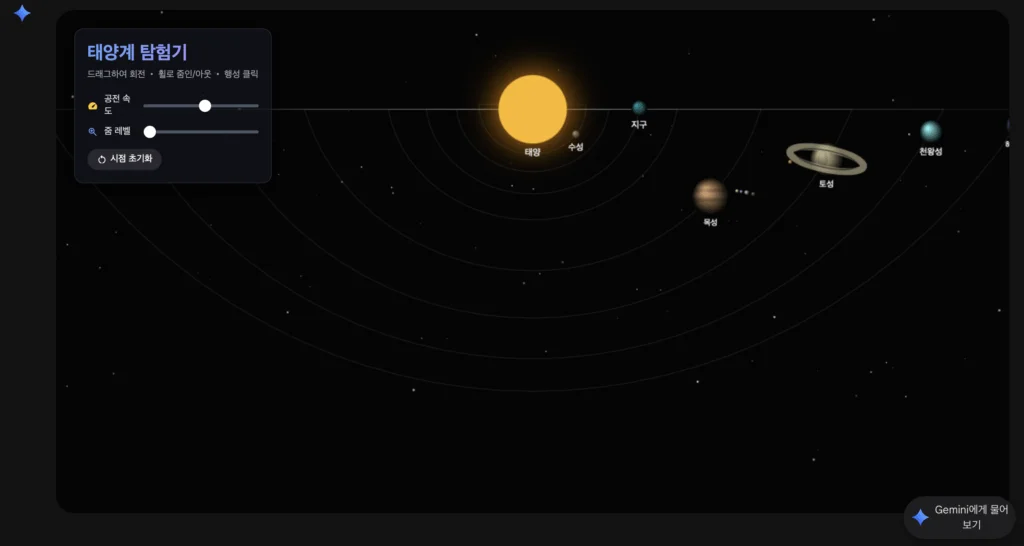
초등학생 시기에 우주에 대한 관심이 폭발적으로 늘어난다. 예전에는 큰 도감을 사주거나 영상을 찾아봐야 했다. 이제는 직접 탐색할 수 있는 태양계를 만들어줄 수 있다.
아래 프롬프트를 참고해보자.
태양계를 볼 수 있는 3D 인터렉티브 동적 뷰를 구성해주세요.
- 각 행성들이 태양 주변을 도는 궤적을 확인할 수 있도록
- 줌 인/아웃 기능 포함
- 각 행성 클릭 시 위성들의 궤적도 함께 표시
- 각 행성의 자전도 확인 가능하도록
아이가 직접 화면을 돌려보고, 행성을 클릭하며 탐색하는 모습을 상상해보자. 단순히 “화성은 태양에서 네 번째 행성이야”라고 말해주는 것과는 완전히 다른 학습 경험이 될 것이다.
활용법 3. 원소 주기율표, 시각적으로 이해하기
“수헬리베…” 원소 주기율표를 무작정 암기하던 시대는 지났다. 아이들에게 원소가 무엇인지, 원자 구조가 어떻게 생겼는지 시각적으로 보여줄 수 있다면 훨씬 효과적이지 않을까?
원소 주기율표를 인터랙티브하게 보여주세요. 각 원소를 클릭하면 원자 구조와 다른 원소와의 결합 예시를 볼 수 있도록 해주세요. 초등학생 수준으로 설명해주세요.물 분자가 어떻게 만들어지는지, 산소와 수소가 어떻게 결합하는지를 움직이는 애니메이션으로 보여줄 수 있다.
아이들의 “왜?”라는 질문에 텍스트가 아닌 시각적 답변을 줄 수 있게 된 것이다.

활용법 4. 아이와 함께 온라인 미술관에 가보세요
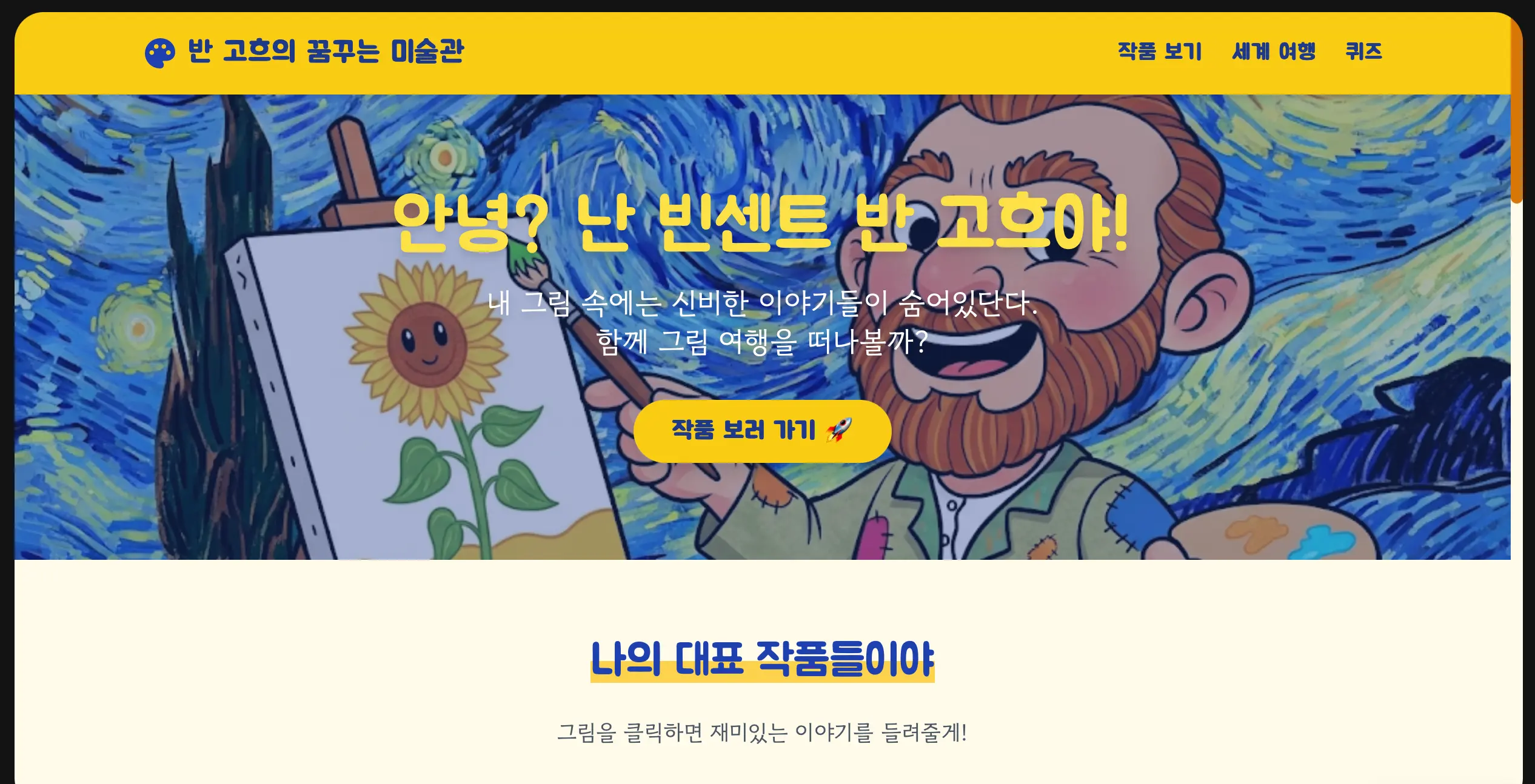
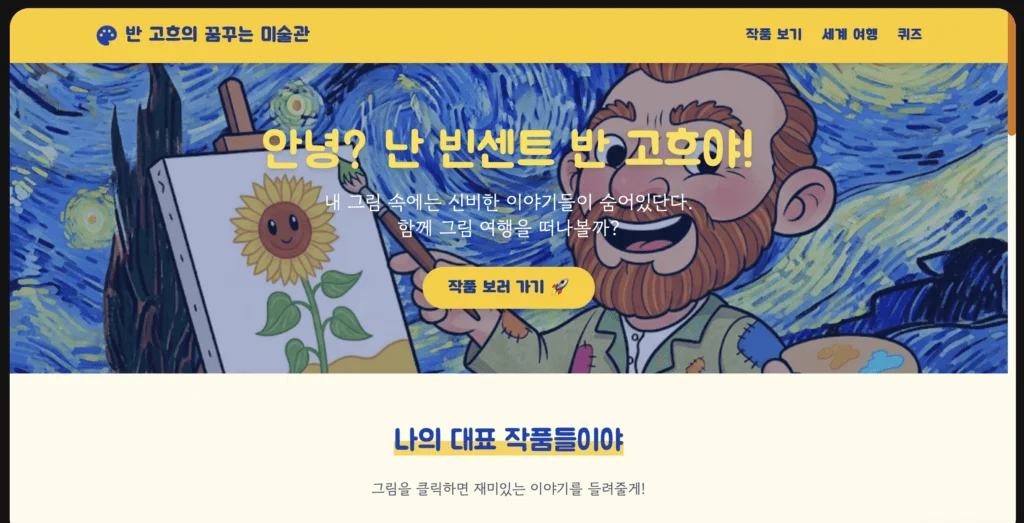
반 고흐, 피카소, 모네. 유명 화가들의 작품을 보여주고 싶지만 미술관 방문이 쉽지 않을 때가 있다. Dynamic View로 집에서 갤러리 투어를 만들어보자.
반 고흐의 대표 작품 10개를 볼 수 있는 온라인 갤러리를 구성해주세요. 초등학생이 이해할 수 있는 작품 설명을 한글로 작성해주세요.작품을 클릭하면 설명이 나오고, 확대해서 붓터치까지 살펴볼 수 있는 인터랙티브 갤러리가 만들어진다. 주말 오후, 아이와 함께 소파에 앉아 미술 이야기를 나눠보는 것은 어떨까.
Dynamic View의 진짜 가치
Dynamic View의 가장 큰 장점은 맞춤형 콘텐츠를 만들 수 있다는 것이다. 같은 태양계 주제라도 “전문가용으로 만들어줘”와 “초등학생용으로 만들어줘”라고 요청했을 때 완전히 다른 UI가 나온다.
아이들의 눈높이에 맞춘, 아기자기하고 쉬운 인터페이스를 원하는 대로 만들 수 있다는 것이다.
이 기능을 단순한 디자인 도구로만 생각했다면 다시 한번 살펴보길 권한다. 학습의 패러다임을 바꿀 수 있는 도구라고 느껴진다.
위에서 소개한 예시들은 간단한 프롬프트만 사용한 것이다. 더 구체적인 맥락과 정보를 입력한다면, 아이들에게 훨씬 더 풍부한 학습 경험을 선물해줄 수 있을 것이다.
함께 읽으면 좋은 글
프롬프트를 잘 쓰면 결과물이 달라진다
Dynamic View는 프롬프트를 4가지 요소로 나눠서 작성하면 훨씬 좋은 결과물을 얻을 수 있다. 첫 번째는 Role & Context, 즉 “누구를 위한 자료인지”다. “당신은 초등학교 과학 선생님입니다”처럼 역할과 대상을 먼저 알려주면 AI가 그에 맞는 난이도와 스타일로 콘텐츠를 조정한다.
두 번째는 Interactive Format Keyword로, 어떤 형태로 보여줄지를 구체적으로 명시하는 것이다. “인터랙티브 타임라인”, “3D 궤도 시뮬레이터”, “지도 기반 시각화”, “플로우차트” 같은 키워드가 여기에 해당한다. 세 번째는 Data Structure다. “태양을 중심으로 고정하고 타원형 공전 궤도로 배치”처럼 데이터를 어떻게 배치하고 구성할지 상세하게 적을수록 결과물의 퀄리티가 높아진다. 네 번째는 Action, 즉 사용자가 실제로 할 수 있는 동작이다. “각 행성을 클릭하면 상세 정보가 나타나야 한다”, “시간 슬라이더로 공전 속도를 조절할 수 있어야 한다”처럼 인터랙션을 명시하면 훨씬 풍부한 결과물이 나온다.
프롬프트 작성이 막막하다면 Gemini를 두 번 활용하는 방법도 있다. 위 4가지 구성요소를 Gemini에게 먼저 설명한 뒤, 원하는 시각화 주제만 입력하면 된다. “이 가이드를 참고해서 조선시대 왕의 계보를 인터랙티브 타임라인으로 만들어줘”처럼 요청하는 식이다. 해당 분야에 전문성을 가진 선생님이라면 이 방식으로 훨씬 고품질의 시각 자료를 만들 수 있다.
솔직하게 말하면 Dynamic View가 모든 시각 자료를 완벽하게 만들어주지는 않는다. 예를 들어 소화기관을 다룰 때 각각의 기관을 개별적으로 표현하는 것은 가능하지만, 실제 인체 구조도 위에 정확하게 배치하는 것은 생각보다 쉽지 않다. 그래도 AI는 하루가 다르게 발전하고 있어 이런 한계도 곧 좁혀질 것이다. 지금 당장 완벽하지 않더라도, 충분히 활용할 가치가 있다.