
Obsidian(옵시디언)에 노트를 모으다 보면 어느 폴더에 넣을지 고민하는 시간이 늘어난다. 노트가 쌓일수록 그 고민은 길어진다. 그러다 모아 둔 노트를 다시 꺼내 보지 않게 된다. 이 분류 작업은 Gemini CLI 같은 AI 도구에 넘길 수 있다.
나도 Obsidian을 세컨드 브레인으로 쓰려고 했다. 세컨드 브레인은 필요한 정보를 모아 두고 꺼내 쓰는 두 번째 뇌다. 그런데 정보는 날마다 넘쳤고 분류는 따라가지 못했다. 그래서 잠들어 있던 맥북에 Gemini CLI를 설치하고 노트 분류를 맡겼다.
30초 요약
- 뺀 일: 노트마다 어느 폴더에 넣을지 고민하고 직접 옮기는 일
- 남긴 일: 분류 기준 정하기, Inbox 노트 훑어보기, 권한 승인 세 번
- 되찾은 시간: 미측정. 분류에 쓰던 시간을 재 두지 않았다.
- 든 비용: 미측정. 잠들어 있던 맥북 한 대를 썼고 요금은 적어 두지 않았다.
처음엔 노트를 직접 분류했다
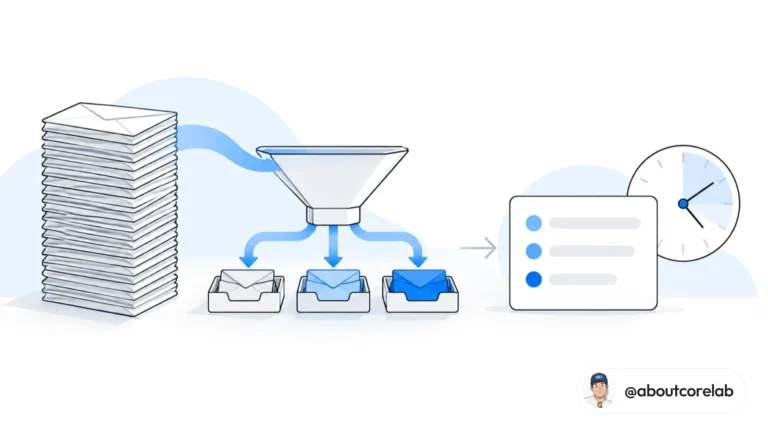
웹사이트, 이메일, 메시지, 뉴스레터, SNS에서 받은 정보를 Obsidian에 옮기는 일은 쉬웠다. 문제는 그다음이었다. 넣은 노트를 직접 분류하는 일이 생각보다 어려웠다. 그래서 노트가 쌓일수록 분류는 밀렸고 다시 꺼내 보기는 더 어려워졌다.
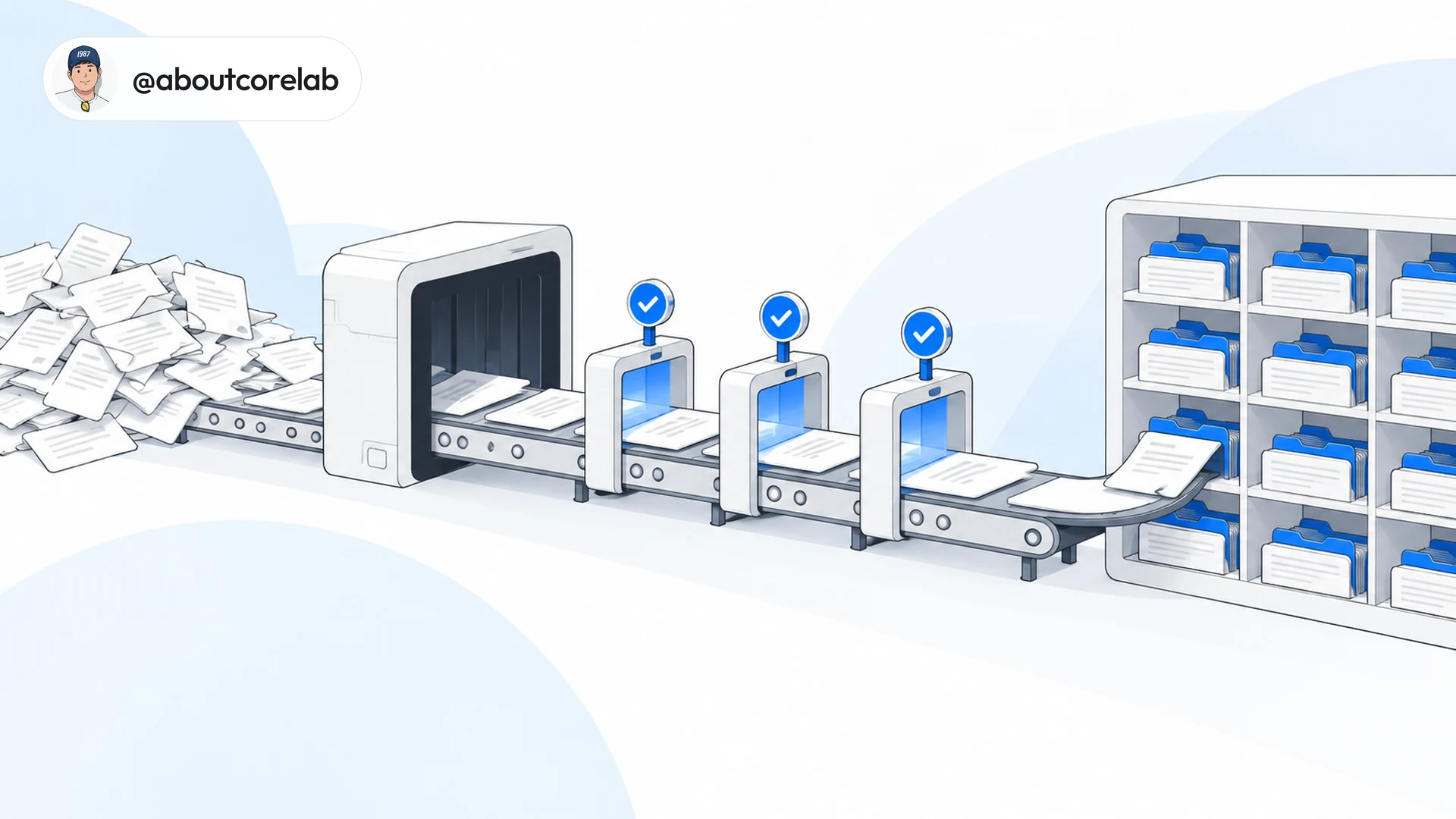
결국 Obsidian은 필요할 때 노트를 꺼내 쓰는 곳이 되지 못했다. 세컨드 브레인으로 쓰려던 노트 앱이 정보의 쓰레기통이 된 셈이다. 다시 쓰려면 분류부터 달라져야 했다. 노트 내용을 보고 자동으로 분류하되 기준은 일관돼야 한다. 기준이 안 맞으면 다시 분류할 수 있어야 한다. 그래야 빠르게 찾고 노트끼리 이어 볼 수 있다.
그러다 Reddit에서 Gemini CLI로 노트 파일을 분류하는 영상을 봤다. 이 영상을 보고 해 볼 만하다고 확신했다.
Gemini CLI, 터미널에서 노트 파일을 읽는 AI
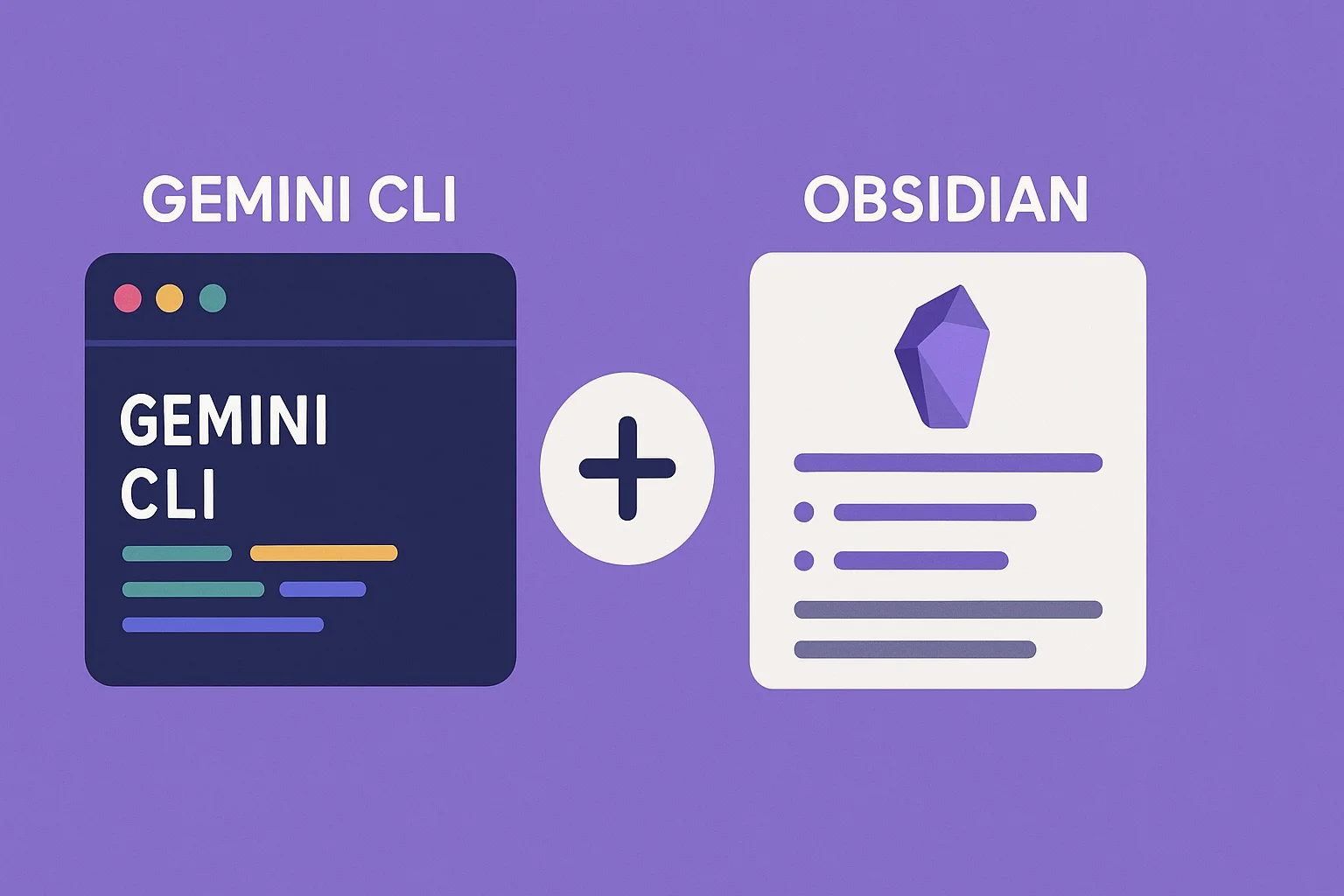
Gemini CLI는 터미널에서 대화로 쓰는 Gemini다. CLI는 Command Line Interface의 줄임말이다. 명령어 창에서 쓰는 도구라는 뜻이다. 이 글을 쓸 때 Gemini CLI는 Gemini 2.5 Pro 모델로 동작했다.
Gemini CLI는 컴퓨터의 파일을 직접 읽는다. 마침 Obsidian은 노트를 파일 하나하나로 저장한다. 그래서 Gemini CLI가 노트 내용을 읽고 맞는 폴더를 골라 옮긴다. 다만 터미널이 낯설다면 Obsidian 안에서 같은 분류를 시키는 Claudian 플러그인도 있다.
Gemini CLI 권한 승인 세 번으로 폴더 분류가 끝났다
먼저 잠들어 있던 맥북에 Gemini CLI를 설치했다. 그리고 iCloud에 저장된 Obsidian 폴더 경로를 알려 줬다. 원하는 분류 기준을 전달하고 폴더 안 노트를 모두 읽어 옮겨 달라고 했다. 따라 하려면 이렇게 말하면 된다.
이 경로의 Obsidian 폴더에 있는 노트를 모두 읽어 줘. 내가 정한 분류 기준대로 폴더를 만들고, 노트를 내용에 맞는 폴더로 옮겨 줘.
작업 중에 Gemini CLI가 권한 승인을 요청한 것은 세 번이었다.
- 폴더 만들기: 새 분류 폴더를 만든다.
- 노트 옮기기: 노트를 내용에 맞는 폴더로 옮긴다.
- 이전 폴더 지우기: 비었거나 필요 없는 폴더를 지운다.
이 세 번의 승인으로 뒤섞여 있던 폴더가 원하는 분류대로 모두 바뀌었다. 아래는 그때 Gemini CLI를 실제로 쓴 영상이다.
그래서 직접 분류할 때 막힌 곳은 어떻게 풀렸나?
직접 분류할 때 막힌 곳은 네 군데였다. 그런데 Gemini CLI에 맡긴 뒤로는 막힌 곳마다 다른 방식이 생겼다.
| 직접 분류할 때 막힌 곳 | Gemini CLI에 맡긴 뒤 |
|---|---|
| 노트가 어느 폴더에 속하는지 매번 고민했다 | 저장할 때는 Inbox에 넣고 고민하지 않는다 |
| 여러 주제에 걸친 노트를 어디에 넣을지 애매했다 | Gemini CLI가 노트 내용을 읽고 폴더를 고른다 |
| 시간이 지나면 처음 정한 분류 기준을 잊었다 | 기존 폴더 구조에 맞춰 같은 기준으로 옮긴다 |
| 기존 분류가 안 맞으면 다시 분류하기 부담스러웠다 | 여러 노트를 한 번에 다시 분류해 달라고 한다 |
표 첫 줄의 Inbox는 새 노트를 일단 넣어 두는 폴더다. 무턱대고 분류만 해 두면 그 노트는 다시 꺼내 보지 않을 가능성이 높다. 그래서 새 정보는 모두 Inbox로 먼저 보내고 한 번이라도 훑어본 뒤 분류한다. 덕분에 내가 한 번 본 노트만 정식 폴더로 간다. Inbox를 비울 때는 이렇게 말하면 된다.
Inbox 폴더의 노트를 읽고, 지금 있는 폴더 구조에 맞춰 옮겨 줘.
Gemini CLI 권한을 주기 전에 지킬 것
Gemini CLI는 파일 권한을 받아 움직인다. 그래서 잘못된 요청 하나가 내 노트를 날릴 수 있다. 분류를 맡기기 전에 아래 세 가지를 지킨다.
- 작업 전에 Obsidian 폴더 전체를 백업한다.
- 한 번에 다 옮기지 않고 노트 몇 개로 먼저 시험한다.
- 분류 기준을 구체적이고 분명하게 적어 준다.
보안도 따져야 한다. Gemini CLI가 노트 내용을 읽기 때문이다.
- 민감한 개인정보가 든 노트는 따로 관리한다.
- 업무 기밀이 든 노트는 분류 대상에서 뺀다.
- 필요하면 로컬에서만 동작하는 설정을 쓴다.
마무리하며
AI가 늘면서 읽어야 할 정보도 함께 늘었다. 그래서 이번에는 AI를 정보를 만드는 데 쓰지 않고 나에게 맞게 분류하는 데 썼다. 폴더를 찾아 노트를 옮기는 반복 작업은 AI에게 맡기고 기준은 내가 정한다. 분류 기준을 정하기 어렵다면 어떤 기준이 좋을지 Gemini CLI에 먼저 물어봐도 된다.
물론 아직 완벽하지 않다. 파일 권한을 넘기는 만큼 백업과 보안은 여전히 내가 챙겨야 한다. 그래도 분류를 맡기고 남은 시간은 노트를 다시 꺼내 읽고 활용하는 데 쓸 수 있다. 그 일이 처음 세컨드 브레인을 만든 이유다.
함께 읽으면 좋은 글