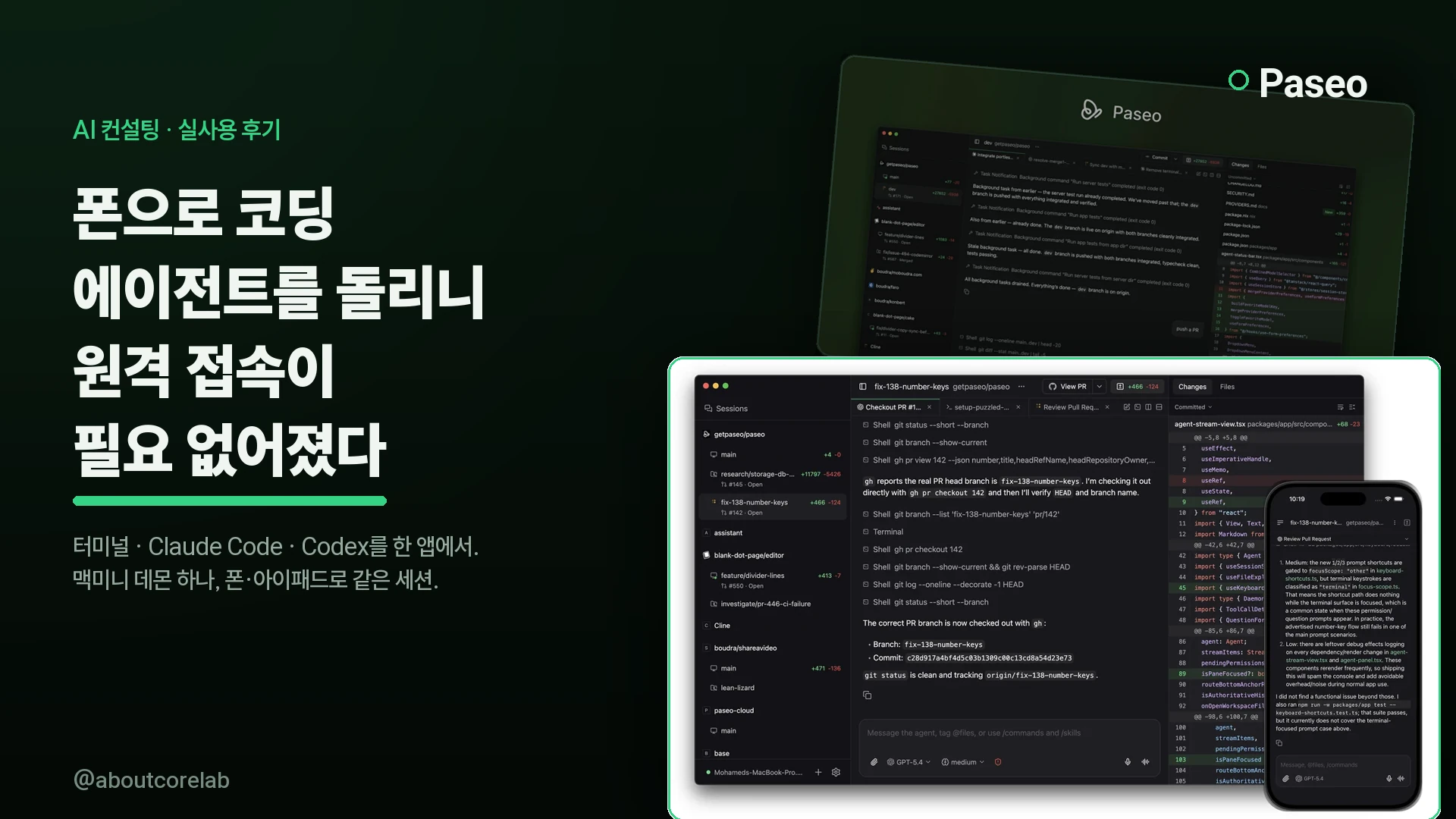

노트북을 안 챙긴 날, 카페에서 폰으로 Claude Code에 작업을 시켰다. 집 맥미니에서 에이전트가 돌고, 진행 상황은 손안의 화면에 그대로 떴다. 예전 같으면 Jump Desktop으로 맥미니 바탕화면에 원격 접속해서, 손톱만 한 터미널 창을 손가락으로 확대해가며 붙었을 일이다. 그 번거로움을 한 달 넘게 Paseo로 걷어냈다.
Paseo(파세오)는 Claude Code, Codex 같은 코딩 에이전트를 폰·태블릿·데스크톱 어디서나 같은 세션으로 이어 쓰게 해주는 앱이다. 나한테 가장 크게 바뀐 건 코딩 에이전트를 부리는 자리가 데스크톱에서 폰으로 옮겨 왔다는 점이다. 아래는 직접 써본 부분과, 아직 제대로 활용은 못했지만 기대되는 부분을 공유 해본다.
- 한 앱에 다 들어왔다. 터미널, 챗, Claude Code, Codex를 앱 하나에서 돌린다. 도구 여러 개를 번갈아 열 일이 줄었다.
- 세션이 공유된다. 데스크톱에서 시작한 작업을 폰·아이패드에서 그대로 이어 받는다. 이게 이 앱의 핵심이다.
- 원격 접속이 사라졌다. 맥미니에 Jump Desktop으로 붙던 방식을 끊었다. iOS·iPadOS 앱으로 바로 처리한다.
- 음성은 아직 검증 전. 로컬에서 음성을 글로 바꿔 에이전트에 넘기는 핸즈프리 기능이 있다. 직접은 못 써봤고, 여기선 후기 기준으로만 다룬다.
Paseo가 뭔데? 터미널·Claude Code·Codex가 한 앱에 들어왔다
Paseo는 여러 코딩 에이전트를 한 앱에서 돌리는 오케스트레이터다. 오케스트레이터라고 하면 거창하지만, 실제로는 에이전트 여러 개를 한 화면에서 띄우고 지켜보고 지시하는 관제탑에 가깝다.
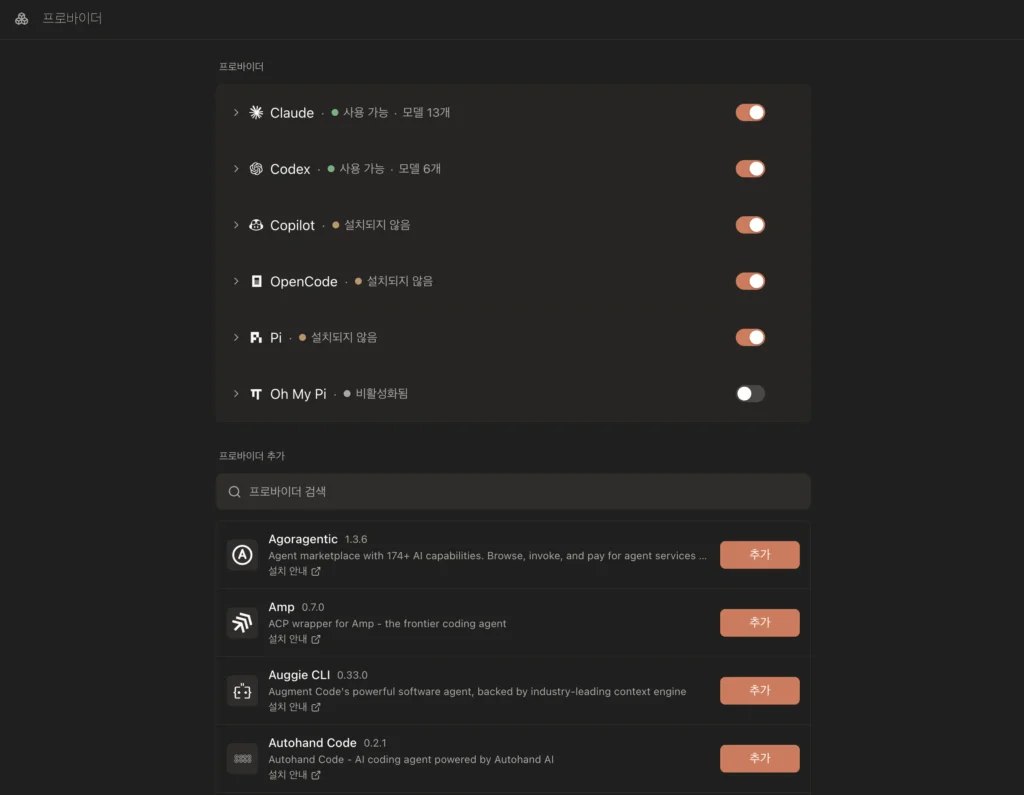
지원하는 에이전트가 Claude Code, Codex, Cursor, OpenCode, Pi를 포함해 39종이다. 각 에이전트의 원래 CLI(명령줄 도구)와 내 계정 인증을 그대로 쓴다. Paseo가 중간에서 뭘 바꾸는 게 아니라, 내 도구를 내 환경에서 돌리고 화면만 넘겨준다는 뜻이다.
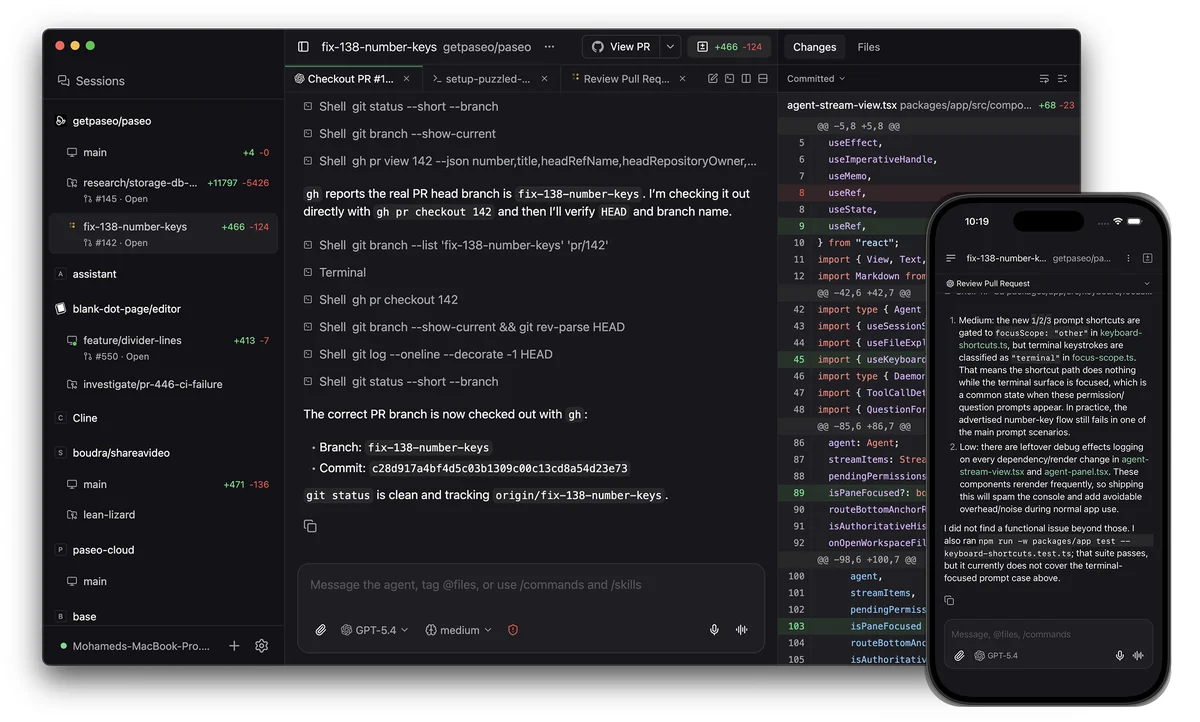
써보니 편했던 건 세 가지다. 터미널이 최근에 붙어서 SSH(다른 컴퓨터에 원격으로 접속하는 방식)로 따로 들어갈 일이 없어졌다. 챗 화면에서는 에이전트 여러 개한테 동시에 지시하고, 코드가 어떻게 바뀌는지 diff 뷰어로 바로 본다. 그리고 Git 워크트리(같은 저장소를 여러 브랜치로 동시에 펼쳐두는 방식)를 써서, 격리된 브랜치에서 작업하고 앱 안에서 변경분을 검토한다. 이 조합이 나한테는 “탭 열댓 개 띄우고 왔다 갔다 하던 습관”을 정리해줬다.
코딩 에이전트를 얹어 쓰는 이런 유틸 앱은 최근 반년 새 부쩍 늘었다. 나도 데스크톱 AI 유틸 앱들을 따로 정리해본 적 있는데, Paseo는 그중에서도 “모바일까지 세션을 끌고 간다”는 점이 달랐다.
왜 맥미니 원격 접속을 끊었나
세션 공유 때문이다. 데스크톱에서 시작한 작업을 폰으로 그대로 이어받게 되니, 맥미니 바탕화면에 원격으로 붙을 이유가 사라졌다. 이 한 가지가 원격 데스크톱을 대체했다.
구조는 이렇다. 집 맥미니에 Paseo 데몬(daemon, 화면 없이 백그라운드에서 계속 돌며 요청을 기다리는 프로그램)을 띄워둔다. 설치는 npm install -g @getpaseo/cli 한 줄이면 되고, 화면 없는 서버에서도 돌아간다. 그러면 폰·아이패드·데스크톱·웹이 전부 이 데몬의 같은 세션에 붙는다. 직접 연결이 안 되는 상황에서는 E2E 암호화 릴레이(양 끝에서만 내용을 풀 수 있게 암호화한 채 중계 서버를 거치는 방식)로 밖에서도 접근한다.
예전 방식과 지금을 나란히 놓으면 차이가 분명하다.
맥미니를 24시간 켜두고 원격으로 굴리는 방식은 나한테 익숙하다. Discord로 상시 가동하는 AI 비서를 만들어 쓴 적도 있으니까. Paseo는 그 “상시 가동 + 원격 조작” 흐름을, 코딩 에이전트에 맞게 앱 하나로 깔끔하게 묶어준 셈이다.
폰·아이패드로 어떻게 이어서 작업하나
같은 세션에 여러 기기가 동시에 접근하는 방식이라 가능하다. 데스크톱에서 열어둔 작업이 세션 단위로 살아 있으니, 폰을 꺼내 그 세션을 열면 하던 지점부터 이어진다.
작업의 상태가 기기가 아니라 세션에 붙어 있다. 이 한 줄이 체감의 전부다. 아래 그림처럼 맥미니의 데몬 하나를 중심에 두고, 여러 기기가 같은 세션을 바라본다.
코드와 에이전트는 여기서만 돈다
중요한 건 코드가 밖으로 안 나간다는 점이다. Paseo 설명대로라면 코드는 어디로도 전송되지 않고, 에이전트가 내 머신에서 돌며 각자의 API하고만 통신한다. 오픈소스(AGPL-3.0)로 공개돼 있고 텔레메트리나 트래킹도 없다고 밝힌다. GitHub 스타는 2026년 8월 기준 12.2k, App Store 평점은 4.8점(리뷰 60개)이다. 한 리뷰어는 “이제 두 번 다시 SSH로 들어갈 필요가 없다”고 적었는데, 터미널이 앱에 들어온 걸 두고 한 말이다.
음성으로도 시킬 수 있을까
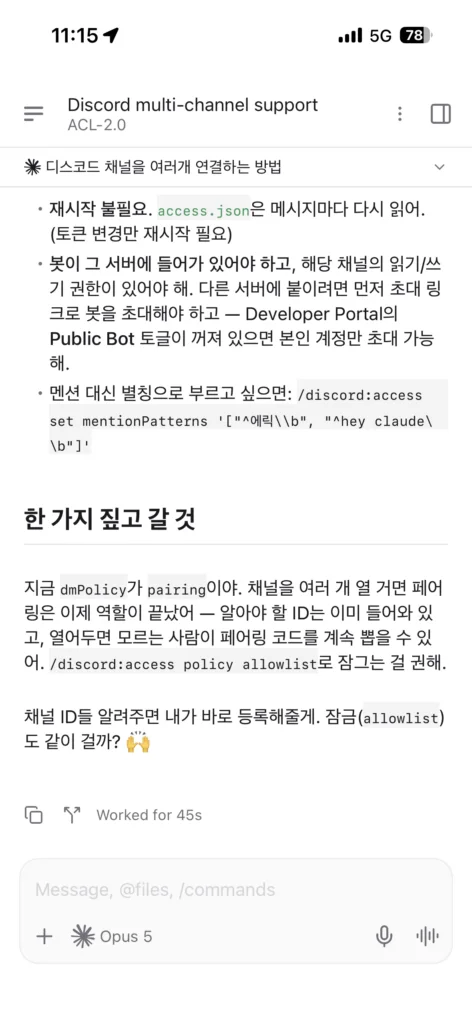
후기 기준으로는 된다. 다만 이 부분은 내가 직접 검증하지 못했다. 음성 모드만 아직 제대로 안 써봐서, 여기서는 공식 설명과 사용자 후기에 기대 정리한다.
정리된 사실은 이렇다. 음성이 기본적으로 기기 안에서(온디바이스) 돈다. 말을 하면 앱이 그걸 글로 바꿔(STT, 음성을 텍스트로 변환하는 기술) 에이전트에 텍스트로 넘긴다. 기기에서 처리하니 프라이버시와 지연 면에서 유리하다는 게 설명의 요지다. 손을 안 대고 말로 지시하는 핸즈프리 조작이 목적이고, 원한다면 OpenAI 음성 제공자를 따로 연결해 더 높은 품질의 음성 인식·합성을 쓸 수도 있다.
후기들을 종합하면, 음성 모드가 단순히 진행 상황을 지켜보는 걸 넘어 긴 에이전트 세션을 말로 조작하는 인터페이스로 쓰인다는 평이 있다. 다만 이건 남의 경험이고, 내 손으로 확인한 게 아니다. 내가 사용해보려고 할 때는 계속 영어로만 입력이되고 한국어로 입력을 하지 못해서 활용을 제대로 해보지는 못했다.
다만 음성 인터페이스를 통한 에이전트 활용은 Andrej Karpathy 가 강조했던 보이스 활용과 같이 사람과 대화하듯 사용할 수 있고, 내 생각을 전달하기 용이하다는 점에서 기대를 하고 있다. 좀더 구체적으로 써보고 다시한번 공유해보고자 한다.
뭐가 아쉬운가
완전한 클라우드 서비스가 아니라는 점이 가장 먼저 걸린다. 데몬을 띄운 내 맥미니가 켜져 있어야 밖에서 붙는다. 집 컴퓨터가 꺼지거나 인터넷이 끊기면 폰에서도 못 쓴다. 상시 가동을 감수할 사람에게는 오히려 장점이지만, 아무 준비 없이 클라우드처럼 기대하면 어긋난다.
프로젝트가 아직 초기 단계인 것도 감안할 부분이다. App Store 평점이나 GitHub 스타는 좋지만, 사용 규모나 유지율 같은 독립 검증치는 부족하다. 라이선스가 AGPL-3.0이라, 이 코드를 가져다 서비스로 만들 생각이라면 공개 의무를 먼저 확인해야 한다. 개인이 내 작업 용도로 쓰는 데는 걸릴 게 없다.
정리
한 달 넘게 써보고 남은 건 세 가지다. 터미널·챗·Claude Code·Codex가 앱 하나로 묶였고, 세션이 공유돼 기기를 넘나들며 이어 쓰고, 맥미니 원격 접속을 끊었다. 음성은 아직 후기로만 아는 영역으로 남겨뒀다.
원격 데스크톱으로 힘겹게 붙던 방식이 앱 하나로 정리되니, 코딩 에이전트를 어디서 부리느냐 자체가 달라졌다. 책상 앞에 앉아야 시작되던 일이, 폰을 꺼내는 순간 이어진다. 도구를 잘 쓰는 건 결국 프롬프트가 아니라 나에게 맞는 시스템을 짜는 일이라는 얘기와도 통한다.
다음으로 확인할 건 두 가지다. 음성 모드를 직접 며칠 굴려서 핸즈프리가 실전에서 쓸 만한지 보는 것, 그리고 맥미니를 상시 켜두는 부담을 감수할 값어치가 있는지 몇 주 더 지켜보는 것. 답이 나오면 이 글에 이어 붙이겠다.
참고 자료
함께 읽으면 좋은 글